Visual Studio Code
Untuk latihan di kursus ini, kamu bisa membuat game dengan dua cara:
- Cara manual: buat object dan tulis Luau langsung di Roblox Studio.
- Pakai MCP: gunakan client AI di Visual Studio Code untuk membaca dan mengubah project yang sedang dibuka di Roblox Studio melalui server MCP bawaan Studio.
Apa pun cara yang dipilih, hasil dan checkpoint-nya tetap sama. Kalau memakai MCP, kamu tetap perlu memahami object dan script yang dibuat oleh AI.
Apa yang bisa dilakukan MCP?
Section titled “Apa yang bisa dilakukan MCP?”Setelah VS Code terhubung, client AI bisa melihat isi project yang sedang dibuka di Roblox Studio. AI juga bisa membuat atau mengubah object dan script, menjalankan Luau, memulai playtest, dan membaca hasil testing.
Karena MCP bisa langsung mengubah project di Roblox Studio, simpan checkpoint sebelum menyetujui perubahan besar.
Yang perlu disiapkan
Section titled “Yang perlu disiapkan”Roblox Studioversi terbaru.Visual Studio Codedan ekstensi atau client AI yang disetujui pengajar.- Buka project Roblox yang akan dipakai untuk latihan di Roblox Studio.
- Pastikan pengajar mengizinkan penggunaan layanan AI tersebut di kelas.
Hubungkan VS Code dengan Quick Connect
Section titled “Hubungkan VS Code dengan Quick Connect”Ikuti panduan langkah demi langkah berikut untuk menghubungkan Roblox Studio dengan Visual Studio Code:
Bagian 1 — Setup di Roblox Studio
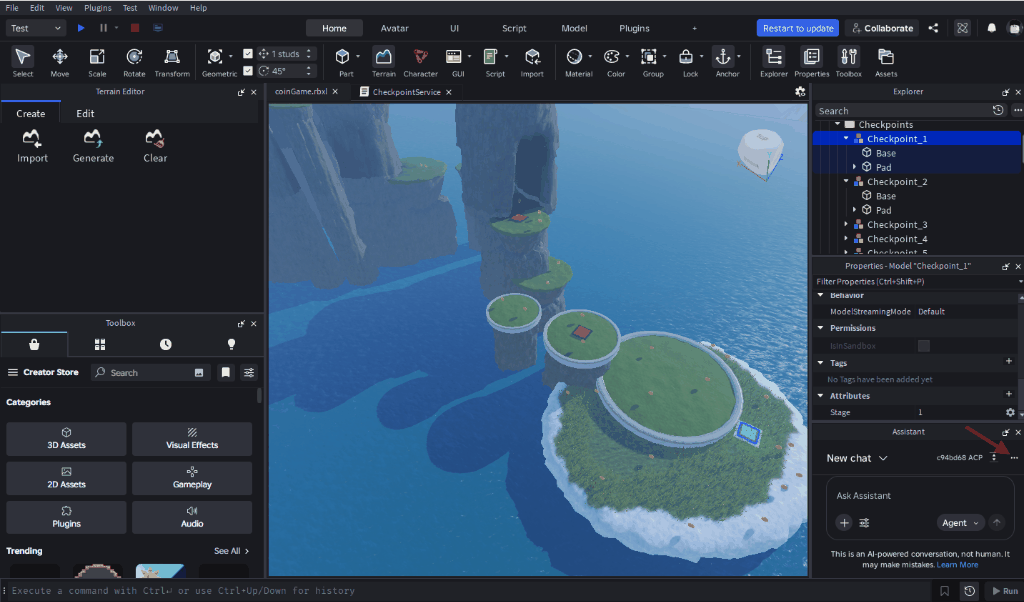
Section titled “Bagian 1 — Setup di Roblox Studio”Langkah 1 — Buka menu pengaturan Assistant
Section titled “Langkah 1 — Buka menu pengaturan Assistant”Buka panel Assistant di Roblox Studio (biasanya berada di pojok kanan bawah). Klik ikon titik tiga (…) di header panel Assistant.
Langkah 2 — Pilih Manage MCP Servers
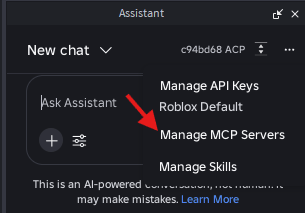
Section titled “Langkah 2 — Pilih Manage MCP Servers”Pada menu dropdown yang muncul, klik Manage MCP Servers.
Langkah 3 — Aktifkan Studio as MCP Server
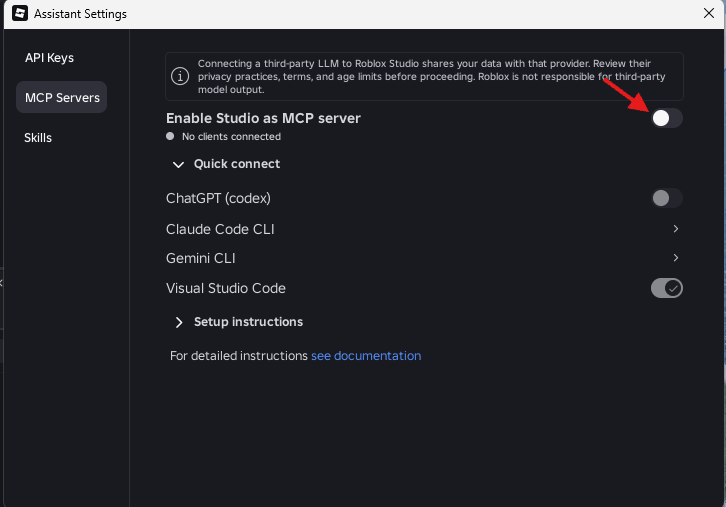
Section titled “Langkah 3 — Aktifkan Studio as MCP Server”Di jendela pop-up Assistant Settings, klik switch toggle Enable Studio as MCP server hingga aktif.
Langkah 4 — Aktifkan Quick Connect untuk Visual Studio Code
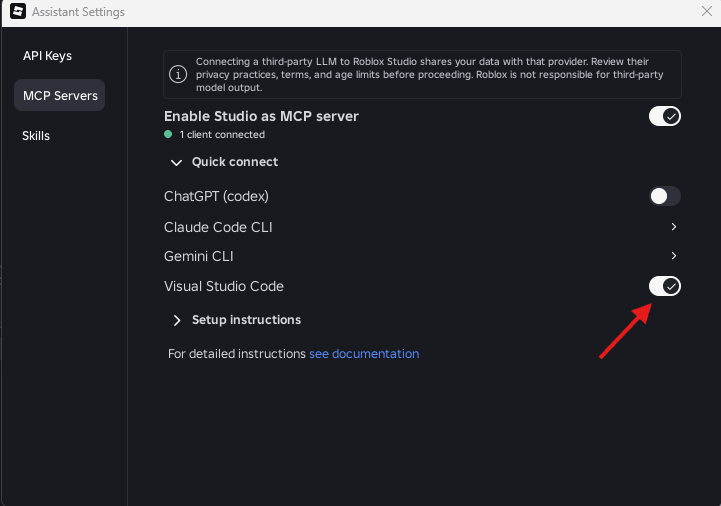
Section titled “Langkah 4 — Aktifkan Quick Connect untuk Visual Studio Code”Pada daftar Quick connect, nyalakan toggle di samping Visual Studio Code.
Bagian 2 — Verifikasi & Aktivasi di Visual Studio Code
Section titled “Bagian 2 — Verifikasi & Aktivasi di Visual Studio Code”Langkah 5 — Buka Panel Chat AI di VS Code
Section titled “Langkah 5 — Buka Panel Chat AI di VS Code”Buka Visual Studio Code, lalu tekan shortcut Ctrl + Alt + B untuk membuka panel Secondary Side Bar (Chat AI).
Klik ikon pengaturan (Agent Customizations) di pojok kanan atas panel Chat.
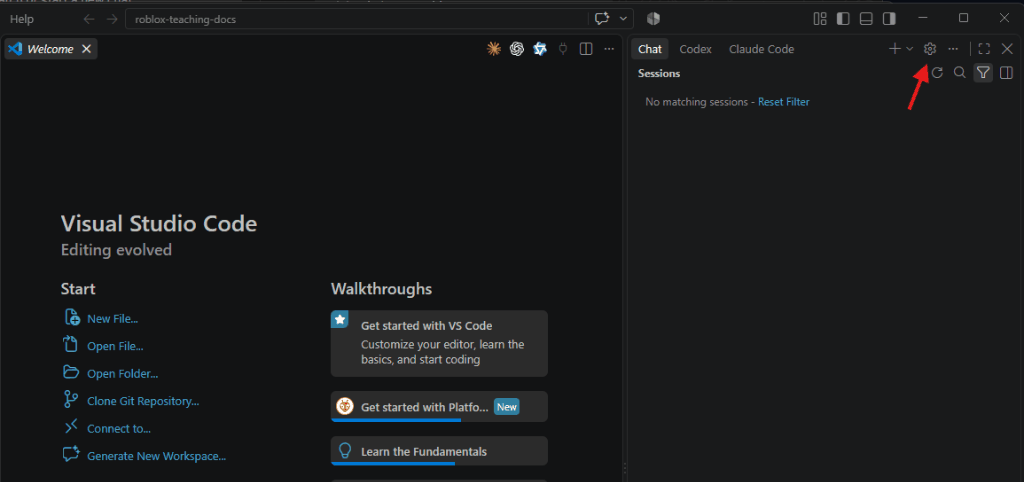
Langkah 6 — Pilih Menu MCP Servers
Section titled “Langkah 6 — Pilih Menu MCP Servers”Pada daftar menu Agent Customizations, klik opsi MCP Servers.
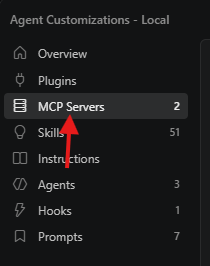
Langkah 7 — Pastikan Server Roblox_Studio Aktif
Section titled “Langkah 7 — Pastikan Server Roblox_Studio Aktif”Pada daftar server terpasang (Installed), pastikan item Roblox_Studio menampilkan status Running dan tombol toggle di sisi kanannya berada dalam posisi aktif (ON).
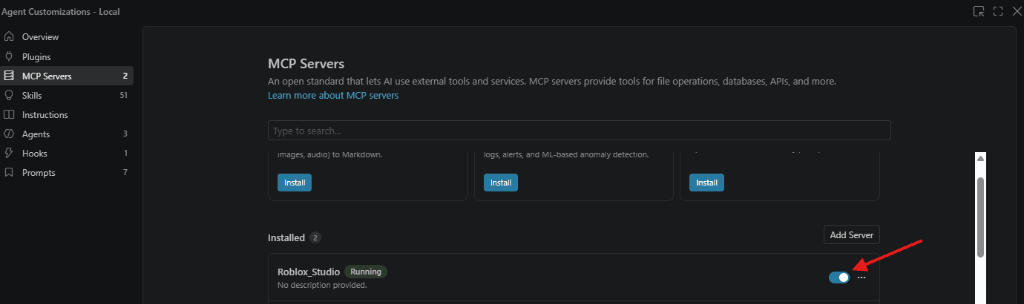
Cek koneksi
Section titled “Cek koneksi”Mulai dengan prompt yang hanya meminta AI membaca project tanpa mengubah apa pun:
Lihat project Roblox yang sedang terbuka di Studio. Sebutkan service dan object yang ada di bagian paling atas Explorer. Jangan buat atau ubah apa pun.
Jawaban AI harus sesuai dengan isi Explorer. Pastikan tidak ada object atau script yang berubah.
Cara menulis prompt yang aman
Section titled “Cara menulis prompt yang aman”Prompt yang jelas sebaiknya menyebutkan:
- Target: project, service, atau object yang ingin diubah.
- Tugas: hasil yang ingin dibuat.
- Batasan: object mana yang tidak boleh diubah.
- Penjelasan: minta AI menjelaskan perubahan yang dibuat.
- Testing: jelaskan hasil yang harus muncul saat dites.
Contoh setelah kamu sudah membuat sistem coin secara manual:
Baca Script
CollectCoinyang berada di dalamWorkspace.Map.Coin. Jangan ubah object atau kode apa pun. Jelaskan alurnya dari eventTouchedsampai nilaiCoinsbertambah, lalu tunjukkan pengecekan mana yang dilakukan oleh server.
Cek hasil dari AI
Section titled “Cek hasil dari AI”Setelah AI selesai mengerjakan tugas:
- Buka Explorer dan pastikan object dibuat di lokasi yang benar.
- Buka setiap script yang baru dibuat atau diubah.
- Baca kode Luau dan pahami cara kerjanya.
- Jalankan checkpoint sendiri.
- Cek warning dan error di Output.
- Undo atau perbaiki perubahan yang tidak kamu pahami.